



PRINTING GUIDE
7-ELEVEN ibon 列印教學
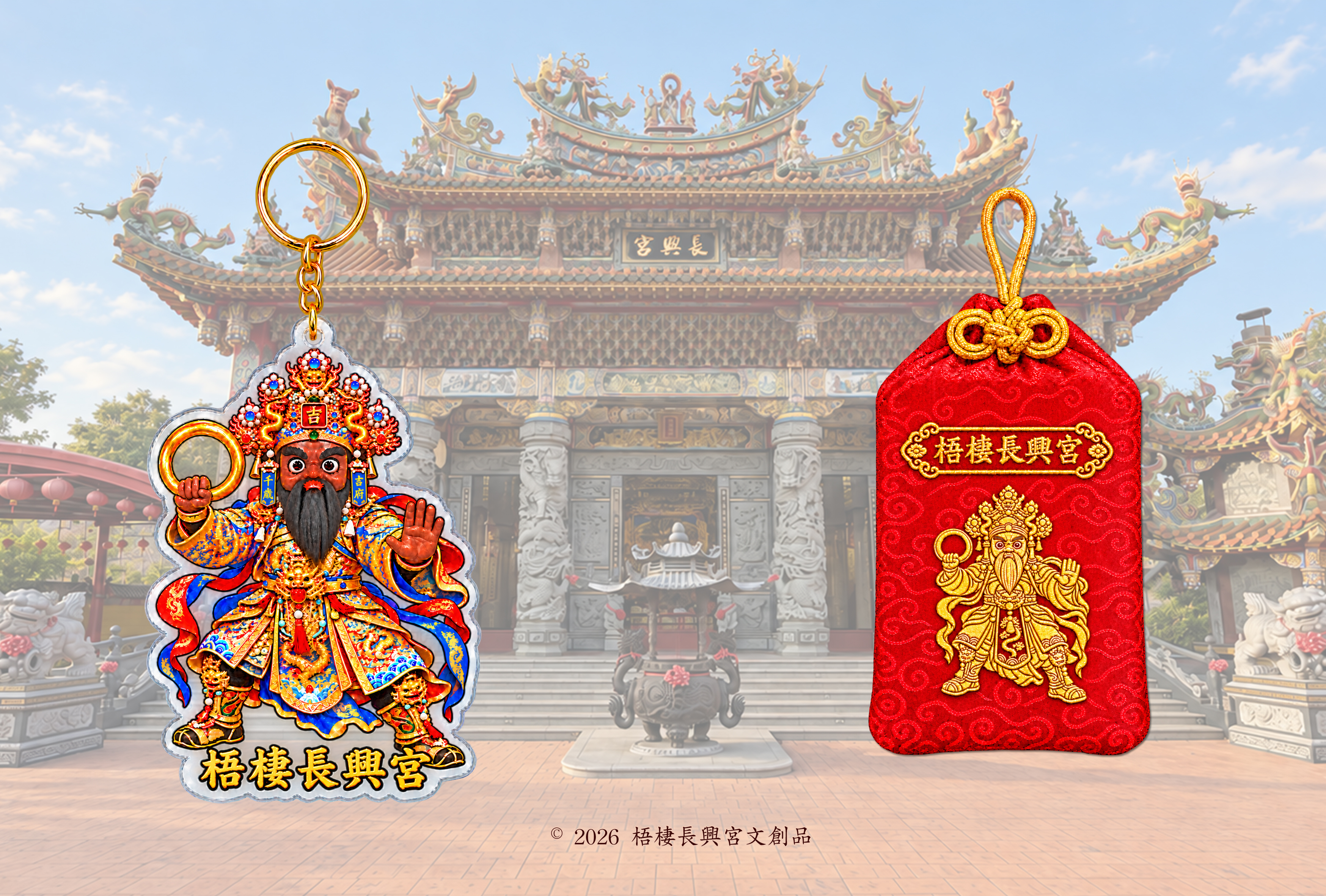
請先下載上方明信片原始檔,再前往 ibon 雲端列印網站上傳;取得取件編號與 QR Code 後,即可至門市列印。
-
 點圖放大
-
02 ADD FILE
新增明信片檔案
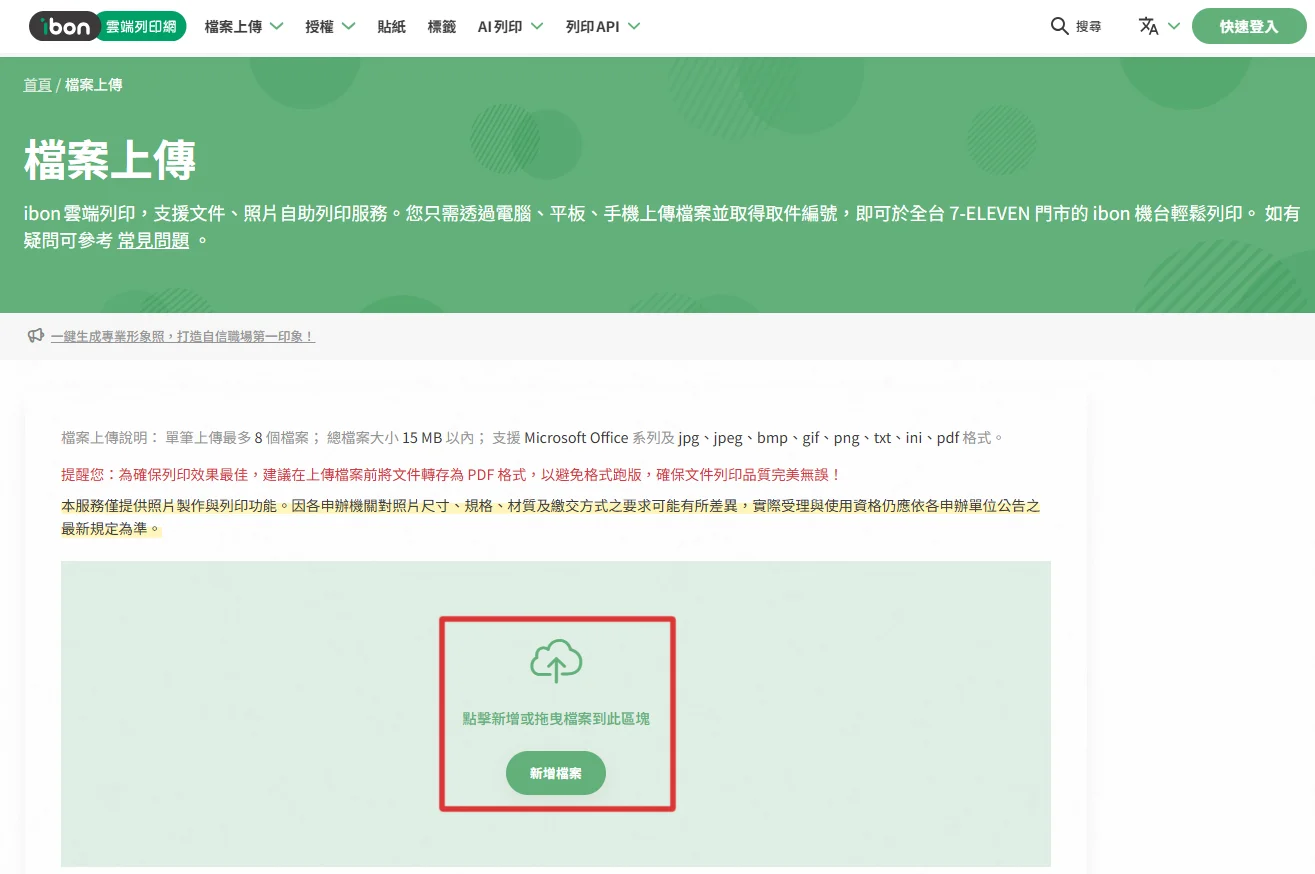
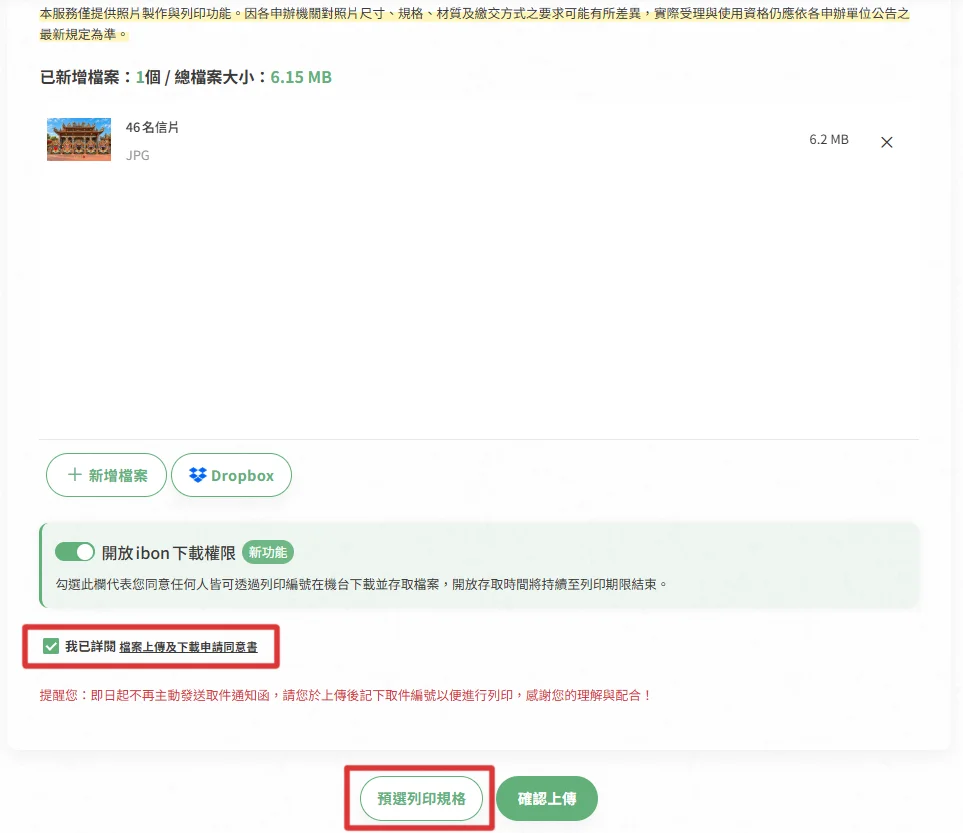
點選「新增檔案」,選擇剛才下載的明信片 JPG。確認檔案出現在清單後,點選頁面下方的「預選列印規格」。
 點圖放大
-
03 PRINT SETTINGS
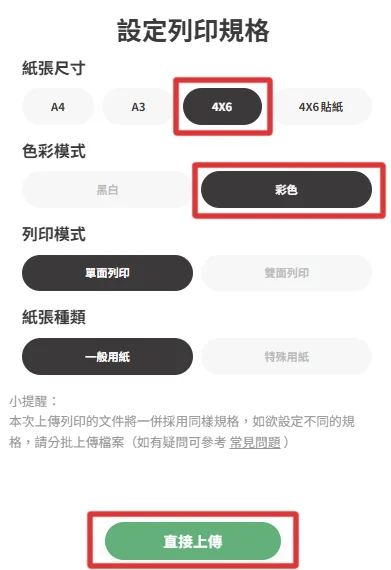
選擇 4×6 列印規格
紙張尺寸選擇「4×6」或「4×6貼紙」,並依畫面選擇彩色、單面列印及一般用紙,最後點選「直接上傳」。
 點圖放大
-
04 QR CODE
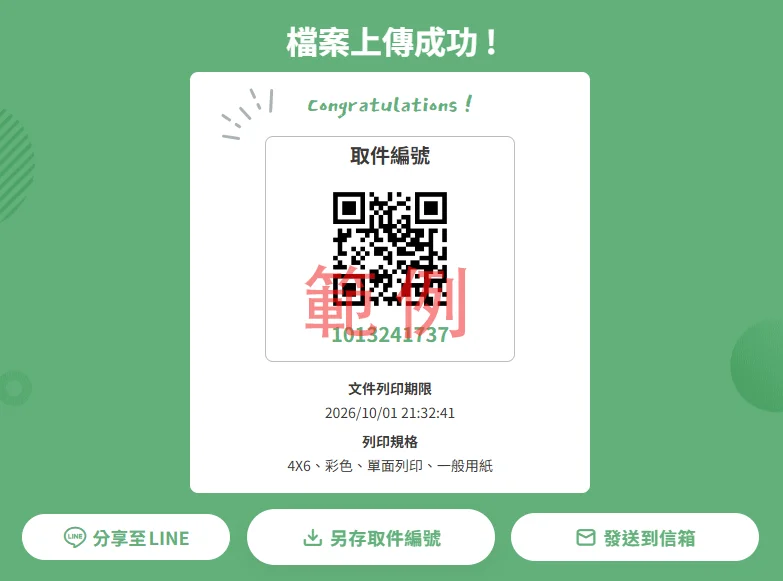
取得取件編號與 QR Code
畫面顯示「檔案上傳成功」後,請保存取件編號或 QR Code,並留意畫面標示的文件列印期限。
 點圖放大
-
05 PRINT AT STORE
至門市掃碼列印
前往 7-ELEVEN 門市,在 ibon 機台選擇列印服務並掃描 QR Code;確認畫面預覽、張數及費用後即可列印。